
Kontakt-E-Mail-Adressen
Die Podravka d.d. führt ihre Beschaffungsprozesse über die digitale Plattform SAP Ariba durch
Zu den wichtigsten Vorteilen der Nutzung von SAP Ariba gehören:
-
Effizienz
-
Transparenz
-
Klare Sichtbarkeit von Projekten und Transaktionen
-
Flexibilität
-
Optimierte Zusammenarbeit mit bestehenden und neuen Lieferanten
Um Lieferant der Podravka d.d. zu werden, müssen Sie ein Konto im SAP Ariba Network erstellen.
Standard-Konto
Die Erstellung und Nutzung eines Standard-Kontos (ausreichend für die Kommunikation und die Teilnahme an Beschaffungsprozessen) ist kostenlos. Lieferanten mit einem Standard-Konto im SAP Ariba Network zahlen keine zusätzlichen Gebühren oder Lizenzkosten. Weitere Informationen finden Sie unter:
Enterprise-Konto
Lieferanten können sich auch für die Erstellung eines Enterprise-Kontos entscheiden, das Zugang zu erweiterten Funktionen bietet und gebührenpflichtig ist. Weitere Informationen finden Sie unter:
Es gibt mehrere Registrierungsszenarien:
Bitte beantragen Sie die Registrierung, indem Sie das Registrierungsantragsformular ausfüllen unter: Link
Der Registrierungsprozess läuft wie folgt ab:
Nachdem Sie den ersten Registrierungsantrag eingereicht haben und dieser von der Podravka d.d. genehmigt wurde, erhalten Sie den endgültigen Registrierungsfragebogen per E-Mail. Bitte erstellen Sie Ihr Benutzerkonto und füllen Sie den Fragebogen aus.
Sie müssen keinen Registrierungsantrag stellen. Bitte wenden Sie sich an den Lieferantensupport unter: ariba.support@podravka.hr, um den endgültigen Registrierungsfragebogen zu erhalten.
Sobald Sie den endgültigen Registrierungsfragebogen erhalten haben, folgen Sie bitte den bereitgestellten Anweisungen, um Ihr Benutzerkonto zu erstellen.
Sie können über Ihr Ariba Network-Benutzerkonto auf den endgültigen Registrierungsfragebogen zugreifen.
Eine erneute Registrierung ist nicht erforderlich.
Falls Sie den Anmeldelink nicht bereits erhalten haben, wenden Sie sich bitte an ariba.support@podravka.hr oder an Ihren Ansprechpartner in der Beschaffung.
Lieferanten sollten ihr Ariba-Benutzerprofil mit der E-Mail-Adresse erstellen, an die der Registrierungsantrag ursprünglich gesendet wurde. Es ist möglich, ein Profil mit einer anderen E-Mail-Adresse zu erstellen; die Verbindung zur Podravka d.d. kann jedoch erst hergestellt werden, nachdem die Podravka d.d. eine Verbindungsanfrage gesendet hat.
Ein detailliertes Registrierungshandbuch (PDF) wird auf dieser Seite verfügbar sein.
Nach erfolgreicher Registrierung können Lieferanten an Ausschreibungen und anderen Beschaffungsprozessen teilnehmen, zu denen sie eingeladen werden.
Für weitere Informationen oder Unterstützung kontaktieren Sie uns bitte unter: ariba.support@podravka.hr
Häufig gestellte Fragen
Eine DUNS-Nummer ist eine eindeutige neunstellige numerische Kennung, die von Dun & Bradstreet, Inc. ausgegeben wird. DUNS-Nummern werden verwendet, um genaue und aktuelle Daten zu Millionen von Unternehmen weltweit zu pflegen. Kreditgeber und potenzielle Geschäftspartner können sich auf die mit Ihrer DUNS-Nummer verknüpften Geschäftskreditdaten stützen, um einzuschätzen, wie zuverlässig oder finanziell stabil Ihr Unternehmen ist.
Sie benötigen keine DUNS-Nummer, um das SAP Ariba-System zu nutzen, und die Eingabe einer DUNS-Nummer in Ihrem Unternehmensprofil ist völlig optional.
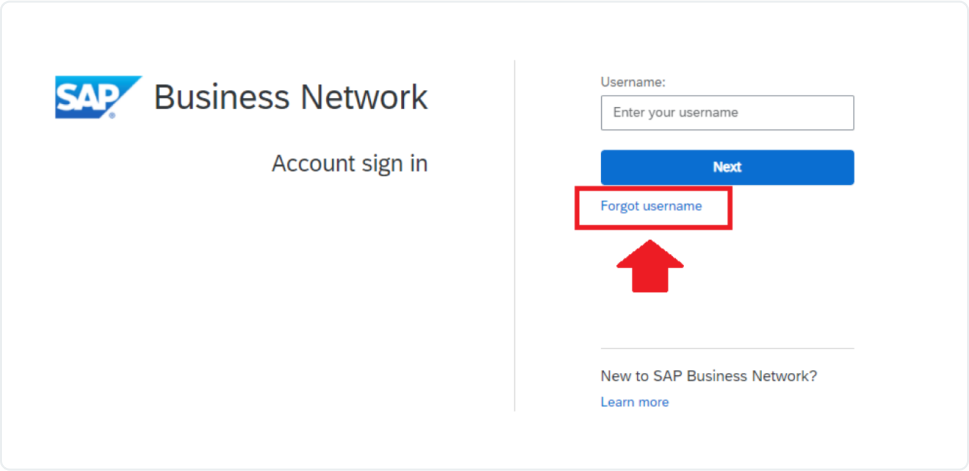
Wenn Sie Ihren Benutzernamen oder Ihr Passwort vergessen haben, müssen Sie im ersten Schritt die in der Abbildung gezeigte Option auswählen und den Anweisungen folgen, die Sie per E-Mail erhalten.
-
Klicken Sie in der oberen rechten Ecke der Anwendung auf [Benutzerinitialen] > My account.
-
Geben Sie Ihre persönlichen Informationen sowie Ihre Einstellungen für die bevorzugte Sprache, Zeitzone und Währung ein.
Hinweis: Standardmäßig können Benutzerorganisationen den Namen, die Telefonnummer und die E-Mail-Adresse Ihres Kontoadministrators sehen. Wenn Sie der Kontoadministrator sind, können Sie im Abschnitt Contact Information Settings auf Hide my personal information klicken, um Ihre persönlichen Informationen vor Organisationen zu verbergen, mit denen Sie innerhalb des SAP Business Network keine Geschäftsbeziehung haben.
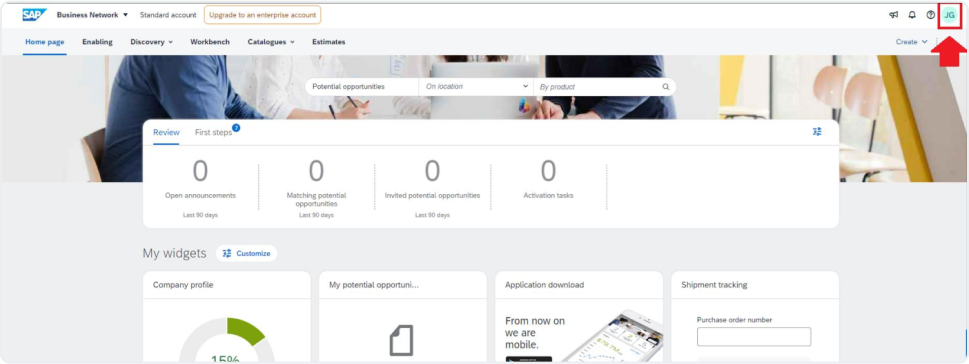
Diese Option öffnet alle Felder, über die Sie das Unternehmensprofil, Ihre Informationen, Schnittstellendaten usw. verwalten können.
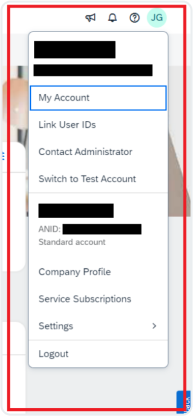
Wenden Sie sich bei folgenden Arten von Anfragen an den Administrator:
-
Sie können nicht auf Ihr Konto zugreifen und müssen ein Zurücksetzen des Passworts anfordern.
-
Sie müssen auf das Konto eines anderen Benutzers zugreifen.
-
Sie benötigen zusätzliche Berechtigungen für Ihr Benutzerkonto.
-
Sie benötigen Hilfe bei der Aktualisierung von Benutzerinformationen.
-
Sie benötigen Zugang zum Testkonto Ihres Unternehmens.
-
Sie erhalten eine Fehlermeldung, die Sie an den Administrator verweist.
-
Sie müssen Administrator werden. Der derzeitige Administrator ist noch in Ihrem Unternehmen beschäftigt, ist aber nicht mehr die Person, die das Unternehmenskonto verwalten sollte.
-
Sie müssen ein Benutzerkonto für einen anderen Mitarbeiter Ihres Unternehmens anfordern.
Zusätzliche Informationen: Wenn der Administrator nicht mehr in Ihrem Unternehmen beschäftigt ist und Sie keinen Zugang zu seinem Konto haben, wenden Sie sich an den SAP Ariba Customer Support, um die Rolle des Kontoadministrators zu übertragen.
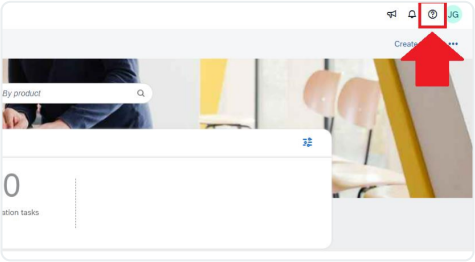
- Klicken Sie auf das Hilfesymbol (?) in der oberen rechten Ecke der Anwendung.
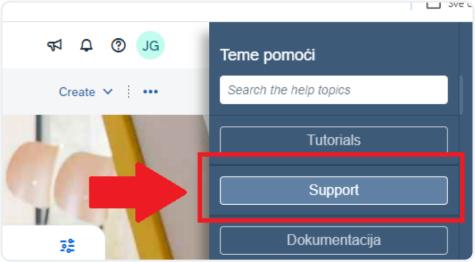
- Klicken Sie oben im Hilfemenü auf Support.
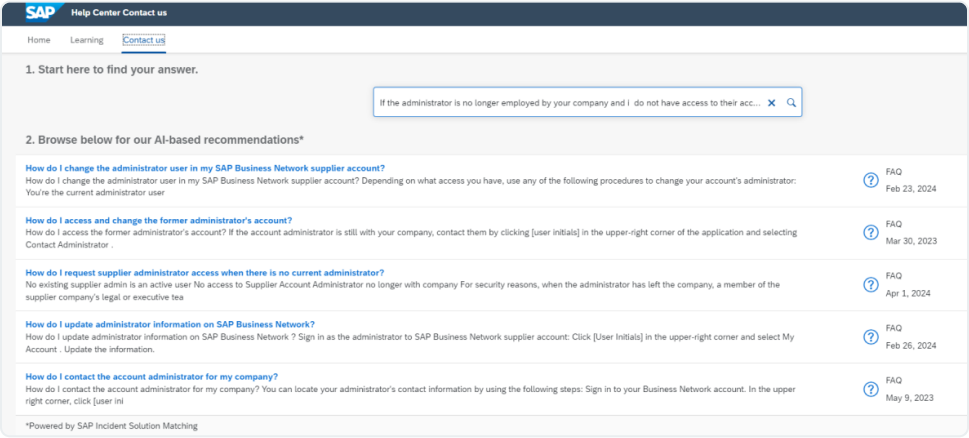
- Klicken Sie auf die Registerkarte Contact us.
- Geben Sie eine kurze Beschreibung Ihrer Frage oder Ihres Problems in das Feld Start here to find answers ein.
- Klicken Sie auf das Suchsymbol.
Klicken Sie nach der Suche auf ein Thema entsprechend unseren Empfehlungen oder auf die Schaltfläche, die sich auf Ihre Frage bzw. Ihr Problem bezieht, im Abschnitt Choose from the offered options, um mehr zu erfahren und Hilfe zu erhalten.
Wenn Sie nach Durchsicht der angegebenen Schritte weiterhin Hilfe benötigen:
- Klicken Sie bei den angebotenen Optionen für What do you need help with? unten auf Something else.
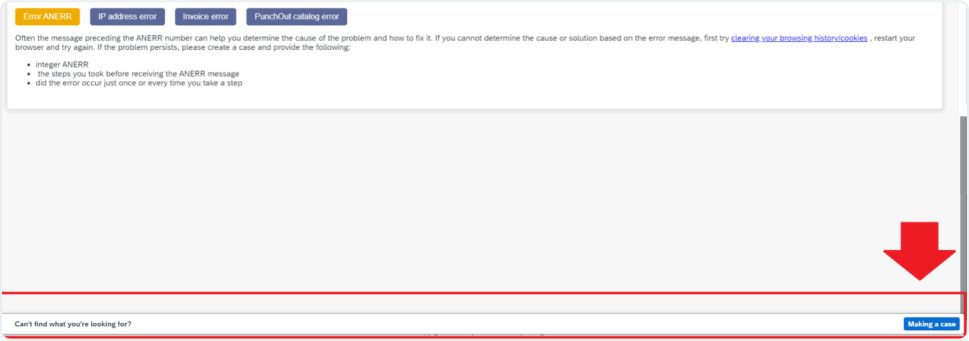
- Am unteren Rand des Bildschirms erscheint die Leiste Can’t find what you’re looking for?. Klicken Sie rechts auf Create case.
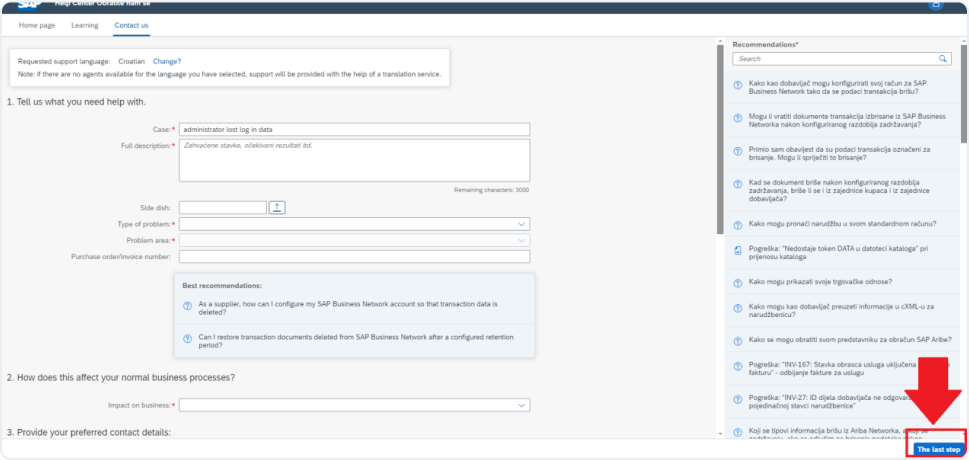
- Füllen Sie das Formular mit möglichst vielen Angaben aus.
- Klicken Sie in der unteren rechten Ecke auf Final step.
- Wählen Sie die Kontaktmethode und klicken Sie auf Submit.
Wenn Sie die Schaltfläche Can’t find what you’re looking for? Contact us nicht sehen, erfordert die Frage bzw. das Problem, nach dem Sie suchen, möglicherweise, dass Sie auf andere Optionen klicken, damit wir Ihr Anliegen unterstützen können.
Lieferantenadministratoren können neue Benutzer erstellen
- Melden Sie sich bei Ihrem Konto an
- Klicken Sie auf Admin configuration (Zahnradsymbol) > User > New
Wenn Sie die Option zum Erstellen eines Benutzers nicht sehen, wenden Sie sich an den Administratorbenutzer in Ihrem Unternehmen, um Unterstützung zu erhalten.
- Geben Sie alle erforderlichen Informationen für den neuen Benutzer ein
- Klicken Sie auf Add
- Der Benutzer erhält zwei E-Mails von SAP Fieldglass, eine mit einem Registrierungslink und eine mit einem Registrierungscode. Klicken Sie auf Resend invitation, wenn Sie beide E-Mails erneut an den neuen Benutzer senden müssen.
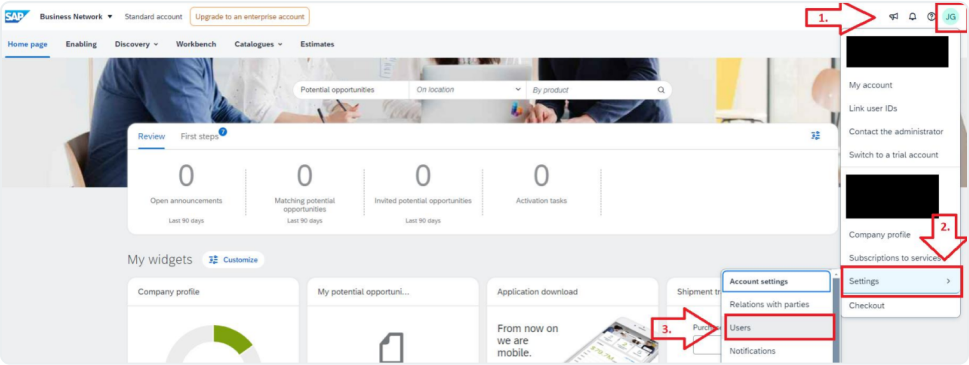
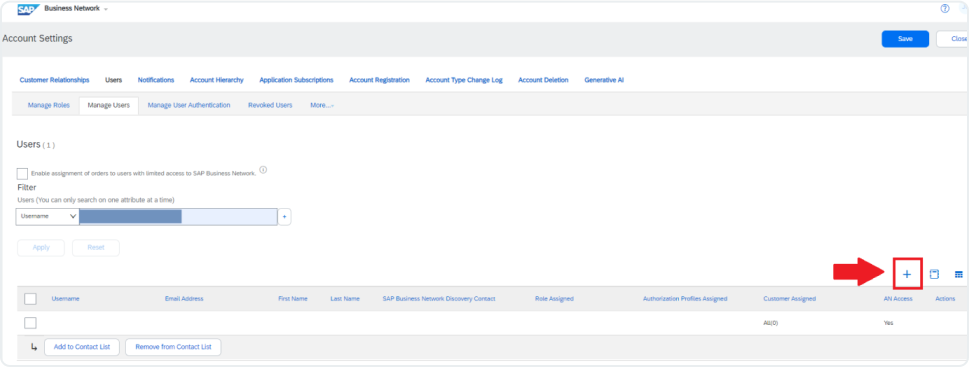
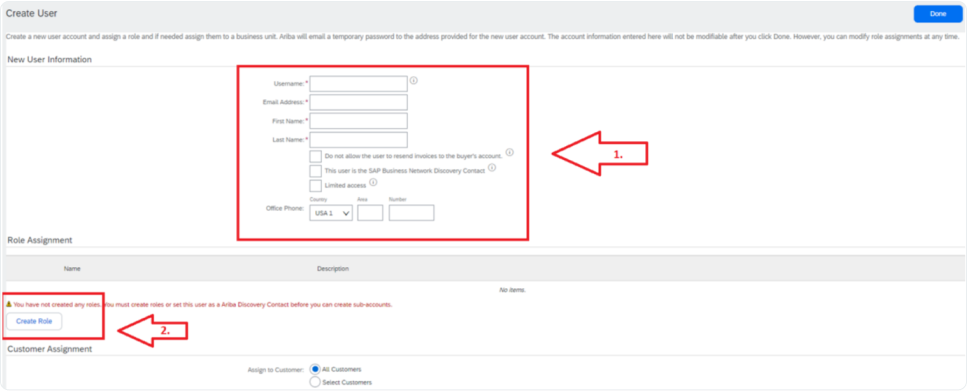
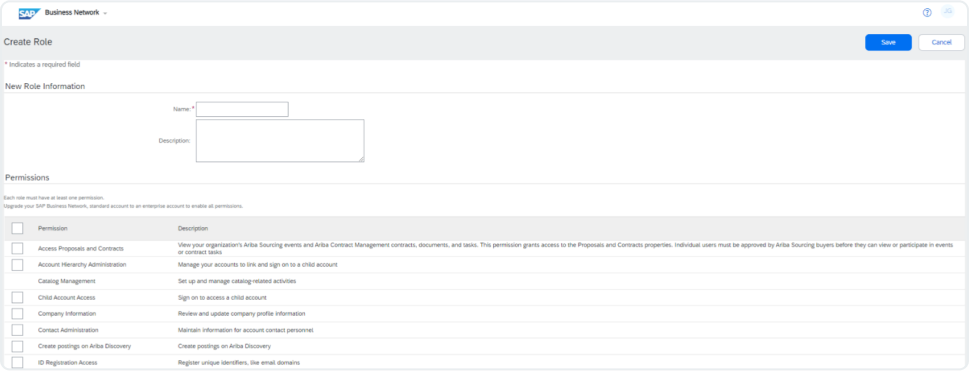
- Füllen Sie die Informationen aus (mit * markierte Felder sind Pflichtfelder)
- Erstellen Sie eine Rolle (jeder Benutzer muss bestimmte Rollen haben – Sie können alle Rollen auswählen oder den Benutzer auf bestimmte Rollen beschränken – dies hängt von Ihrer Geschäftsstrategie ab)
- Wenn Sie die Rolle benannt und die Berechtigungen für die Rolle ausgewählt haben, wählen Sie die Option Save.
Hinweis: Die von Ihnen erstellte Rolle steht Ihnen bei künftigen Zuweisungen zur Verfügung, und Sie können sie später bearbeiten/löschen.
Nachdem der Administrator eine Person hinzugefügt hat, erhält diese Person 2 System-E-Mails:
- Die erste mit allgemeinen Informationen
- Die zweite mit einem temporären Passwort.
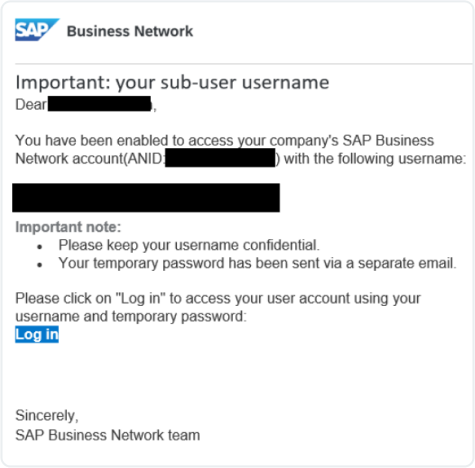
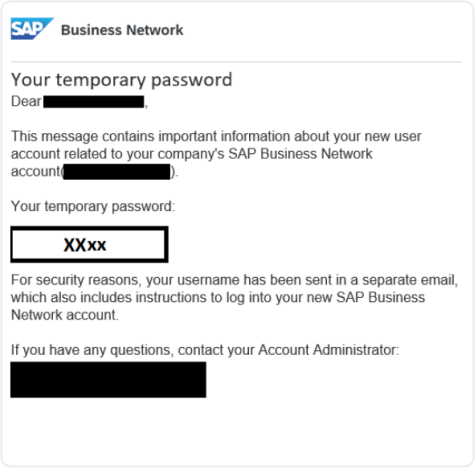
Der neue Ansprechpartner kann den Links folgen und sich erfolgreich im Unternehmensprofil anmelden.
Zwei mögliche Optionen:
- Registrieren Sie sich oder melden Sie sich über den Link aus der E-Mail-Einladung an, die vom Käufer (Podravka) gesendet wurde
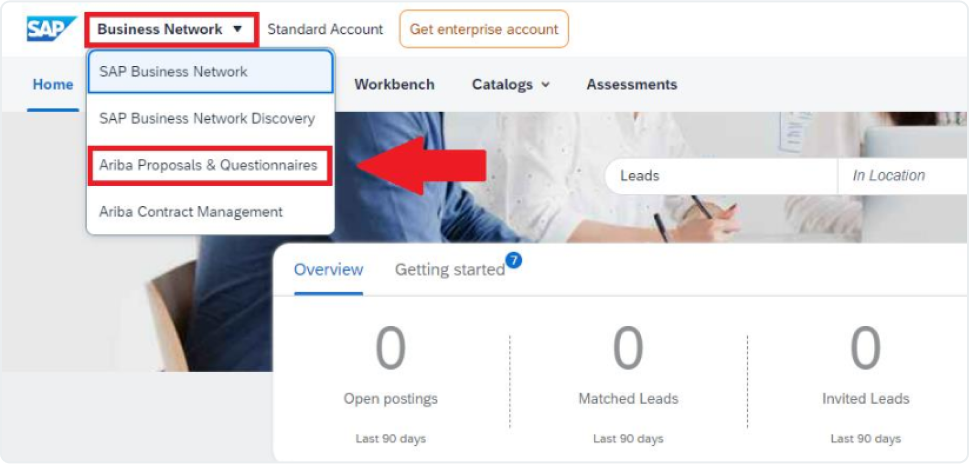
- Oder gehen Sie zur Seite Ariba proposals and questionnaires
Um auf die Seite Ariba proposals and questionnaires zuzugreifen, müssen Sie sich bei Ihrem Konto anmelden, in der oberen linken Ecke der Anwendung auf das Dropdown-Menü der Anwendung klicken und Ariba proposals and questionnaires auswählen.
Schnellzugriff
Greifen Sie direkt auf verwandte Inhalte zu.